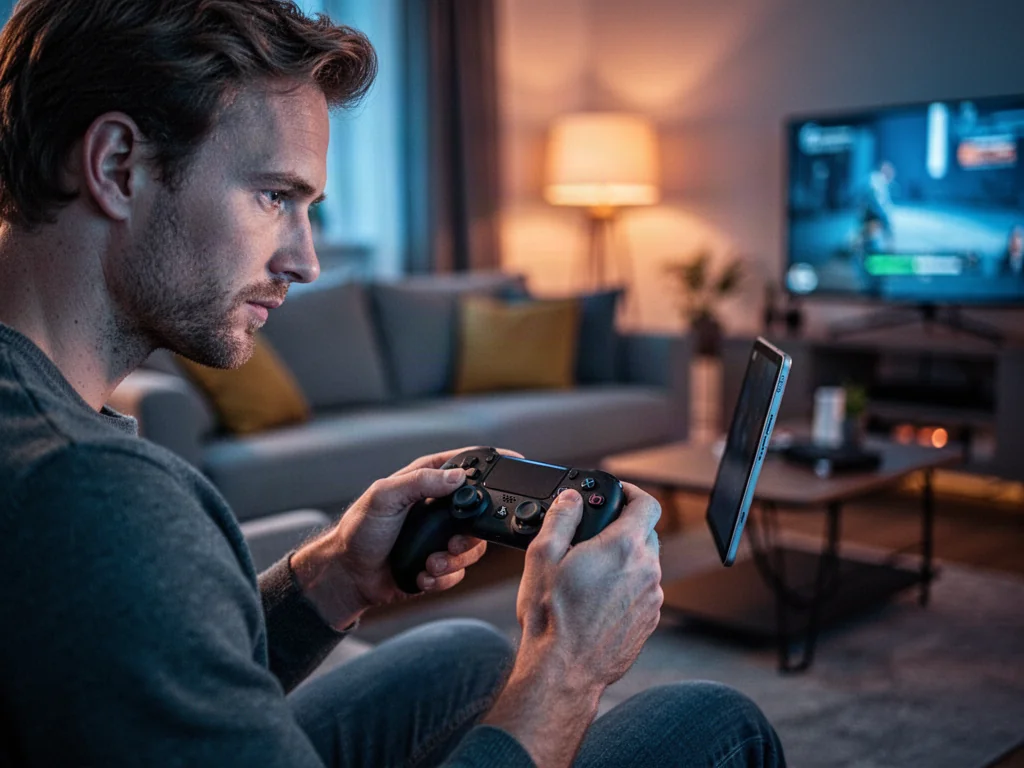
Xbox Cloud Gaming to usługa strumieniowania gier, która pozwala grać w setki tytułów z konsoli bez ich posiadania. Potrzebujesz jedynie subskrypcji Game Pass Ultimate i stabilnego połączenia internetowego. W artykule wyjaśniamy szczegóły działania chmury oraz pokazujemy, jak łatwo rozpocząć przygodę na komputerze, telefonie, a nawet Steam Decku.
Czym jest Xbox Cloud Gaming?
To rozwiązanie od Microsoftu umożliwiające grę w produkcje z katalogu konsol Xbox Series X|S i Xbox One bezpośrednio na urządzeniach, które już masz. Całe przetwarzanie odbywa się na serwerach w centrum danych, a do Ciebie trafia jedynie strumień wideo wraz z dźwiękiem. Dzięki temu nie potrzebujesz mocnego sprzętu – wystarczy przeglądarka lub dedykowana aplikacja, kontroler oraz dostęp do sieci.
Serwery odpowiadają również za zapisywanie stanów gry w chmurze, co pozwala kontynuować rozgrywkę na dowolnym obsługiwanym urządzeniu bez utraty postępów. Wystarczy zalogować się na tym samym koncie Microsoft, a gra automatycznie pobiera ostatni zapis. To podejście sprawia, że pojedynczy abonament daje dostęp do wspólnej biblioteki niezależnie od miejsca, w którym właśnie się znajdujesz.
Jakie urządzenia obsługują granie w chmurze?
Microsoft stale rozszerza listę kompatybilnego sprzętu. Obecnie z Xbox Cloud Gaming skorzystasz na:
- komputerach z systemem Windows (przez przeglądarkę lub aplikację Xbox),
- telefonach i tabletach z Androidem oraz iOS (przeglądarka lub aplikacja Xbox Game Pass),
- konsolach Xbox Series X|S i Xbox One (bezpośrednie uruchomienie z chmury),
- wybranych telewizorach Smart TV firm LG (webOS 24 i nowsze) oraz Samsung (modele od 2020 roku),
- urządzeniach Amazon Fire TV,
- zestawach VR Meta Quest (wielki wirtualny ekran 2D),
- handheldach takich jak ASUS ROG Ally czy Steam Deck (wymagają ręcznej konfiguracji).
Niezależnie od platformy, w grach obsługujących sterowanie dotykowe można grać również bez fizycznego kontrolera – funkcja ta jest dostępna w wielu tytułach mobilnych.
Wymagania dotyczące połączenia internetowego
Do płynnej rozgrywki w chmurze MS zaleca prędkość pobierania minimum 10 Mb/s na telefonach i 20 Mb/s na komputerach, konsolach oraz tabletach. Najlepsze rezultaty daje sieć Wi-Fi w paśmie 5 GHz.
W praktyce wartości te potrafią się mocno różnić w zależności od rodzaju gry i rozdzielczości ekranu. Przy 300-megabitowym łączu światłowodowym, podczas testów Hi-Fi Rush na Steam Decku gra działała płynnie przez 99% czasu. Sporadyczne przycięcia występowały wyłącznie przy dużym obciążeniu sieci przez inne urządzenia.
Zupełnie inaczej wyglądała sytuacja przy próbie korzystania z internetu mobilnego LTE, gdzie prędkość oscylowała między 3 a 8 Mb/s – obraz momentami stawał się nieczytelny, a opóźnienia uniemożliwiały precyzyjne sterowanie. Wniosek jest jasny: łącze musi być nie tylko szybkie, ale i stabilne.
| Typ urządzenia | Minimalna prędkość pobierania | Zalecenia dodatkowe |
| Telefon / tablet (Android, iOS) | 10 Mb/s | Przeglądarka Chrome, Safari lub aplikacja Xbox Game Pass; sieć 5 GHz |
| Komputer (Windows), konsola Xbox | 20 Mb/s | Microsoft Edge, Chrome; Wi-Fi 5 GHz lub kabel Ethernet |
| Telewizor Smart TV, urządzenia strumieniowe | 20 Mb/s | Aplikacja Xbox; stałe łącze przewodowe lub silny sygnał Wi-Fi |
Jak skonfigurować Xbox Cloud Gaming na Steam Decku?
Mimo że Steam Deck nie widnieje na oficjalnej liście obsługiwanych urządzeń, uruchomienie chmury wymaga jedynie instalacji przeglądarki Microsoft Edge i kilku poprawek w opcjach uruchamiania. Poniższa instrukcja pozwala stworzyć wygodny skrót z własną ikoną, który uruchamia się bezpośrednio z biblioteki Steama.
Instalacja Microsoft Edge i dodanie do Steama
Przejdź do trybu pulpitu, otwórz Discovery i pobierz Microsoft Edge. Po instalacji znajdź przeglądarkę na liście aplikacji, kliknij ją prawym przyciskiem i wybierz opcję dodania do Steama. Możesz to też zrobić z poziomu biblioteki platformy.
Wprowadzanie komend i opcje uruchamiania
Otwórz aplikację Konsola i wklej poniższe polecenie, a następnie zatwierdź Enterem:
flatpak –user override –filesystem=/run/udev:ro com.microsoft.Edge
Następnie w bibliotece Steama odszukaj dodaną przeglądarkę, wejdź we właściwości i w polu „Opcje uruchamiania” dopisz (po spacji) ciąg:
–window-size=1024,640 –force-device-scale-factor=1.25 –device-scale-factor=1.25 –kiosk https://www.xbox.com/play
W tym samym oknie zmień nazwę aplikacji na „Xbox Cloud Gaming” – ułatwi to późniejszą identyfikację.
Personalizacja wyglądu i ikon
Po zapisaniu zmian uruchom nowo utworzoną pozycję. Gdy pojawi się pusta karta, kliknij prawym przyciskiem na baner i ustaw niestandardowe tło – pobrany wcześniej plik z końcówką „banner”. Następnie wróć do właściwości, kliknij w puste miejsce ikony i wskaż plik „icon”.
Aby uzupełnić grafikę w widoku biblioteki, uruchom szybko chmurę i od razu ją wyłącz, po czym kliknij prawym przyciskiem w miejsce, gdzie powinien znajdować się obrazek. Ponownie wskaż plik banner. Na koniec odpal dowolną inną grę – wtedy apka do chmury zsunie się na drugą pozycję, a Ty ustawisz ostatni element graficzny, czyli plik „capsule”. Po restarcie Steam Decka wszystko jest gotowe.
Rozwiązywanie problemów z łącznością i sterowaniem
Wielu użytkowników zauważa, że Deck potrafi samoistnie zrywać połączenie Wi‑Fi w paśmie 5 GHz. Rozwiązaniem jest wyłączenie zarządzania energią dla karty sieciowej – w ustawieniach systemu przejdź do zakładki „Deweloper” i odznacz opcję oszczędzania Wi‑Fi. Jeśli zakładki nie widzisz, po jej włączeniu w menu System konieczny będzie restart urządzenia.
Kwestie kontrolerów bywają mylące. Po podłączeniu zewnętrznego pada (np. 8BitDo Ultimate) zostaje on wykryty, ale przyciski Steam Decka zachowują pierwszeństwo. Aby grać na dużym ekranie z użyciem osobnego kontrolera, musisz po każdym odpaleniu chmury ręcznie zmienić kolejność urządzeń w menu kontrolerów – paradoksalnie zewnętrzny pad musi być ustawiony na drugiej pozycji.
Wydajność, ograniczenia i porady praktyczne
Jakość strumieniowania potrafi spaść, gdy gra jest wyświetlana w wyższej rozdzielczości. Podczas testów na monitorze 1440p dynamiczne sekwencje rytmiczne w Hi‑Fi Rush wyraźnie zwalniały, mimo wolnego łącza. Przełączenie na tryb handhelda (1080p) natychmiast likwidowało problem, co wyraźnie pokazuje, że wyższa rozdzielczość zwiększa zapotrzebowanie na pasmo – Steam Deck nie skaluje tu obrazu tak, jak przy grach instalowanych lokalnie.
Ograniczenia funkcjonalne
Microsoft precyzuje, że gry w chmurze mogą mieć pewne zawężenia względem wersji konsolowych. Należą do nich: ograniczona rozdzielczość wideo, tylko wyjście stereo, zapisy gry przechowywane wyłącznie w chmurze, niemożność korzystania z mikropłatności w pełnym zakresie oraz problemy z aplikacjami towarzyszącymi i niektórymi akcesoriami peryferyjnymi.
Praktyczne wskazówki
Jeśli podczas logowania klikniesz opcję „Zapamiętaj mnie”, system nie będzie wymagał ponownego wpisywania danych przy każdym uruchomieniu. Zdarza się jednak, że sesja wygasa – zwłaszcza gdy to samo konto jest używane na wielu platformach jednocześnie. W razie problemów z klawiaturą ekranową lepiej nie wchodzić w zaawansowane ustawienia konta Microsoft – może to zablokować Deck i wymusić twardy reset.
Nie zawieszaj rozgrywki na dłuższy czas; po kilku minutach bezczynności chmura automatycznie rozłącza sesję, a niezapisany postęp przepada. Krótkie uśpienie Decka (poniżej 5 minut) zwykle pozwala jednak na kontynuację bez logowania.
Nowości w dniu premiery, setki gier i współdzielona biblioteka to spore atuty subskrypcji Game Pass Ultimate. Miesięczny koszt wynosi 55 zł, a kod aktywacyjny możesz kupić zarówno bezpośrednio, jak i w formie elektronicznej. Płatności cykliczne są domyślnie włączone, ale w każdej chwili można je wyłączyć na koncie Microsoft – ostatnią opłatę zwracają, jeśli anulujesz usługę w ciągu 30 dni od jej pobrania.
FAQ – najczęściej zadawane pytania
Co to jest Xbox Cloud Gaming i czego potrzebuję, by z niego korzystać?
To usługa Microsoftu strumieniująca gry z konsol Xbox na twoje urządzenia. Wystarczy subskrypcja Game Pass Ultimate, stabilne łącze i przeglądarka lub aplikacja oraz kontroler.
Na jakich urządzeniach mogę grać w chmurze Xbox?
Usługa działa na komputerach z Windows, telefonach i tabletach z Androidem i iOS, konsolach Xbox, wybranych Smart TV, urządzeniach Amazon Fire TV, Meta Quest oraz handheldach jak Steam Deck i ASUS ROG Ally. Niektóre sprzęty wymagają ręcznej konfiguracji.
Jakie są minimalne wymagania sieciowe dla płynnej rozgrywki?
Microsoft zaleca co najmniej 10 Mb/s na telefonach i 20 Mb/s na komputerach, konsolach i telewizorach, najlepiej przez Wi‑Fi 5 GHz. W praktyce istotna jest też stabilność łącza, nie tylko prędkość.
Czy Steam Deck oficjalnie obsługuje Xbox Cloud Gaming i jak go skonfigurować?
Steam Deck nie jest oficjalnie na liście, ale można uruchomić chmurę przez instalację Microsoft Edge i dodanie go do Steam z odpowiednimi opcjami uruchamiania. Trzeba też zastosować poprawki i ustawić ikony, by skrót działał wygodnie.
Jak rozwiązać problemy z Wi‑Fi na Steam Decku podczas grania w chmurze?
Jeśli Deck zrywa połączenie w paśmie 5 GHz, wyłącz oszczędzanie energii dla karty sieciowej w zakładce Deweloper. Po włączeniu tej zakładki może być wymagany restart urządzenia.
Czy mogę używać zewnętrznego kontrolera na Steam Decku bez konfliktów?
Zewnętrzny pad jest wykrywany, lecz przyciski Decka mają priorytet, więc trzeba ręcznie zmieniać kolejność kontrolerów po uruchomieniu chmury. Czasem zewnętrzny pad musi być ustawiony na drugiej pozycji.
Jakie ograniczenia mają gry w chmurze w porównaniu z wersjami konsolowymi?
Gry chmurowe mogą mieć niższą rozdzielczość, tylko dźwięk stereo, zapisy w chmurze oraz ograniczenia w mikropłatnościach i obsłudze niektórych aplikacji i akcesoriów. To techniczne i funkcjonalne kompromisy względem lokalnej wersji.
Ile kosztuje subskrypcja Game Pass Ultimate i czy mogę anulować płatność?
Miesięczny koszt to 55 zł, a płatność cykliczna jest domyślnie włączona. Możesz wyłączyć automatyczne odnawianie, a przy anulowaniu w ciągu 30 dni otrzymasz zwrot ostatniej opłaty.